Domain dualsmartphone.de kaufen?
Wir ziehen mit dem Projekt
dualsmartphone.de um.
Sind Sie am Kauf der Domain
dualsmartphone.de interessiert?
domain@kv-gmbh.de · 0541-91531010
Domain dualsmartphone.de kaufen?
Was ist Shortcut hinzufügen?
"Was ist Shortcut hinzufügen?" bezieht sich auf die Möglichkeit, eine Verknüpfung zu einer bestimmten Funktion, App oder Webseite auf einem Gerät hinzuzufügen, um den Zugriff zu erleichtern. Dies kann auf verschiedenen Geräten wie Smartphones, Tablets oder Computern durchgeführt werden. Durch das Hinzufügen eines Shortcuts können Benutzer häufig verwendete Funktionen oder Apps schneller aufrufen, ohne jedes Mal den langen Weg zu gehen. Shortcuts können auf dem Startbildschirm platziert werden, um einen schnellen Zugriff zu gewährleisten und die Effizienz zu steigern. Insgesamt ist das Hinzufügen von Shortcuts eine praktische Möglichkeit, die Benutzererfahrung zu verbessern und den Zugriff auf wichtige Funktionen zu optimieren. **
Wie funktioniert ein Shortcut?
Ein Shortcut ist eine Abkürzung oder Tastenkombination, die verwendet wird, um eine bestimmte Aktion oder Funktion schneller auszuführen. Durch das Drücken des Shortcuts wird die gewünschte Aktion direkt ausgeführt, ohne dass der Benutzer durch Menüs navigieren oder Mausklicks ausführen muss. Shortcuts sind besonders nützlich, um die Effizienz und Produktivität bei der Verwendung von Software oder Betriebssystemen zu steigern. Sie können in verschiedenen Programmen wie Textverarbeitungsprogrammen, Grafikdesign-Software oder Webbrowsern verwendet werden. Um einen Shortcut zu verwenden, muss der Benutzer die entsprechende Tastenkombination kennen und diese korrekt eingeben. **

Ähnliche Suchbegriffe für Shortcut-Manager
Top-Angebote
Produkte zum Begriff Shortcut-Manager:
-
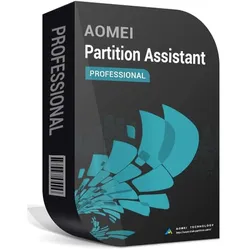
AOMEI Partition Assistant Pro Dauerlizenz für 1 Gerät | Partition Manager, DownloadAOMEI Partition Assistant Pro ? Dauerlizenz für 1 Gerät (Download) Professionelle Software zur Festplatten- und Partitionsverwaltung AOMEI Partition Assistant Pro ist eine leistungsstarke Software zur Verwaltung von Festplatten, SSDs und Partitionen unter Windows. Mit der Dauerlizenz für 1 Gerät erhalten Sie eine professionelle Lösung, um Partitionen sicher zu erstellen, zu verschieben, zu vergrößern, zu verkleinern oder zusammenzuführen ? ganz ohne monatliche Folgekosten. Ob beim Austausch einer Festplatte, der Migration auf eine SSD oder der Optimierung des Speicherplatzes ? AOMEI Partition Assistant Pro bietet umfangreiche Werkzeuge für Privatanwender, IT-Profis und Unternehmen. Viele Operationen können ohne Datenverlust durchgeführt werden und dank der intuitiven Benutzeroberfläche gelingen auch komplexe Aufgaben in wenigen Schritten. Highlights Dauerlizenz für 1 Windows-PC Sofortiger Download nach dem Kauf Keine laufenden Kosten oder Abonnement Sichere Partitionsverwaltung ohne Datenverlust Betriebssystem auf SSD oder HDD migrieren Festplatten und Partitionen klonen MBR- und GPT-Datenträger verwalten Unterstützung für SSDs, HDDs, USB-Laufwerke und Speicherkarten Einfache Bedienung durch Assistenten Ideal für private und professionelle Anwender Umfangreiche Funktionen Partitionsverwaltung Partition erstellen Partition löschen Partition formatieren Partition verschieben Partition vergrößern Partition verkleinern Partition zusammenführen Partition aufteilen Partition kopieren Partition klonen Partition überprüfen und Fehler beheben Partition ein- und ausblenden Partition aktiv setzen Laufwerksbuchstaben ändern Partitionslabel ändern Seriennummer ändern Partition ausrichten (4K Alignment) Partition sicher löschen Freien Speicher zwischen Partitionen verteilen Festplattenverwaltung Festplatte klonen Datenträger kopieren Datenträger initialisieren Datenträger bereinigen SSD sicher optimieren Oberflächentest der Festplatte Datenträgereigenschaften anzeigen Dynamische Datenträger verwalten Virtuelle Festplatten (VHD/VHDX) erstellen, einbinden und trennen Betriebssystem & Migration Windows auf SSD oder HDD migrieren Bootfähige Datenträger erstellen Windows To Go erstellen Bootprobleme beheben Startlaufwerk verwalten Konvertierungsfunktionen MBR in GPT konvertieren GPT in MBR konvertieren Basisdatenträger in dynamischen Datenträger konvertieren Dynamischen Datenträger in Basisdatenträger konvertieren NTFS in FAT32 konvertieren FAT32 in NTFS konvertieren Primäre in logische Partition umwandeln Logische in primäre Partition umwandeln Datenrettung & Wartung Partitionen wiederherstellen Verlorene Partitionen suchen Datenträger auf Fehler prüfen SSD-Performance optimieren Dateisystem reparieren Defekte Sektoren erkennen Datenträger bereinigen und Speicherplatz optimieren Weitere Werkzeuge Schnellpartitionierung großer Festplatten Kommandozeilen-Unterstützung Assistent zum sicheren Datenträgerwechsel Assistent für Datenträgermigration Schritt-für-Schritt-Wizards für häufige Aufgaben Vorschaufunktion vor dem Ausführen aller Änderungen Vorteile von AOMEI Partition Assistant Pro Mit AOMEI Partition Assistant Pro organisieren und optimieren Sie Ihre Speicherlaufwerke effizient und sicher. Die Software unterstützt Sie bei der Erweiterung von Systempartitionen, der Migration auf neue SSDs, dem Klonen kompletter Datenträger sowie zahlreichen Wartungs- und Optimierungsaufgaben. Alle geplanten Änderungen werden zunächst in einer Vorschau gesammelt und erst nach Ihrer Bestätigung ausgeführt ? für maximale Sicherheit bei der Festplattenverwaltung. Systemvoraussetzungen Betriebssysteme Windows 11 Windows 10 Windows 8.1 Windows 8 Windows 7 (SP1) Hardware Prozessor: x86- oder x64-kompatibel Arbeitsspeicher: mindestens 512 MB RAM (1 GB oder mehr empfohlen) Festplattenspeicher: mindestens 200 MB freier Speicherplatz Bildschirmauflösung: mindestens 1024 × 768 Pixel Unterstützte Dateisysteme NTFS FAT16 FAT32 exFAT Ext2 Ext3 Ext4 ReFS Unterstützte Datenträger HDD SSD NVMe-SSD SSHD USB-Festplatten USB-Sticks Speicherkarten MBR- und GPT-Datenträger Dynamische Datenträger VHD- und VHDX-Laufwerke22,95 €*Versand: 0,00 €Sichere Weiterleitung zum Anbieter
-
Baldwin, Mark: Der BIM-ManagerDer BIM-Manager , Praktische Anleitung für das BIM-Projektmanagement , Sonstige > Auto-Tuning & -Styling , Auflage: 3., überarbeitete und erweiterte Ausgabe, Erscheinungsjahr: 20250131, Produktform: Leinen, Titel der Reihe: Beuth Innovation##, Autoren: Baldwin, Mark, Redaktion: DIN e. V.~Mensch und Maschine Deutschland GmbH, Auflage: 25003, Auflage/Ausgabe: 3., überarbeitete und erweiterte Ausgabe, Seitenzahl/Blattzahl: 350, Keyword: Architekten; BIG BIM; BIM Manager; Baldwin; Bauwesen; Building Information Modeling; Common Data Environment; Mensch und Maschine; Modellierung; Modellvisualisierung; Planungsmethode; Product Data Templates; Projektmanagement; little BIM, Fachschema: Architektur - Baukunst~Bau / Baukunst~Entwurf / Architektur~Bau / Bauberufe~Bauberuf~Bauberuf / Bauingenieur~Bauingenieur~Ingenieur / Bauingenieur~Bau / Bautechnik~Bautechnik~Bau / Baukosten~Bau / Bauwirtschaft~Bauwirtschaft~Technologie~Vermessung, Fachkategorie: Architektur: berufliche Praxis~Bauhandwerk~Technologie, allgemein, Warengruppe: HC/Bau- und Umwelttechnik, UNSPSC: 49019900, Warenverzeichnis für die Außenhandelsstatistik: 49019900, Länge: 210, Breite: 148, Höhe: 20, Gewicht: 857, Produktform: Gebunden, Genre: Mathematik/Naturwissenschaften/Technik/Medizin,76,00 €*Versand: 0,00 €Sichere Weiterleitung zum Anbieter


-
Wie erstelle ich einen Shortcut?
Um einen Shortcut zu erstellen, musst du zuerst das Programm oder die Datei auswählen, für die du den Shortcut erstellen möchtest. Klicke dann mit der rechten Maustaste auf die Datei oder das Programm und wähle die Option "Verknüpfung erstellen" oder "Shortcut erstellen" aus dem Dropdown-Menü. Anschließend kannst du den Shortcut an einen beliebigen Ort auf deinem Desktop oder in einem Ordner ziehen. Du kannst auch die Tastenkombination Strg + Alt + Shift + S verwenden, um einen neuen Shortcut zu erstellen. Wenn du den Shortcut benennen möchtest, klicke mit der rechten Maustaste auf den Shortcut und wähle "Umbenennen" aus dem Dropdown-Menü. **
-
Was bedeutet Shortcut auf Deutsch?
Shortcut auf Deutsch bedeutet "Abkürzung" oder "Verknüpfung". Es handelt sich um eine Möglichkeit, schnell und direkt zu einem bestimmten Ziel oder einer bestimmten Funktion zu gelangen, ohne den üblichen Weg zu nehmen. Shortcuts werden häufig in der Informatik verwendet, um Programme schneller zu bedienen oder bestimmte Aktionen mit nur einem Klick auszuführen. Sie können aber auch im Alltag genutzt werden, um Zeit zu sparen und effizienter zu arbeiten. **
-
Was ist ein Desktop Shortcut?
Ein Desktop Shortcut ist eine Verknüpfung zu einer Datei, einem Ordner, einer Anwendung oder einer Webseite, die auf dem Desktop eines Computers platziert wird. Durch Doppelklick auf den Shortcut kann der Benutzer schnell und einfach auf das Zielobjekt zugreifen, ohne den gesamten Dateipfad durchsuchen zu müssen. Desktop Shortcuts sind praktisch, um häufig verwendete Dateien oder Programme schnell zu öffnen und die Produktivität zu steigern. Sie können auch benutzerdefiniert angepasst werden, indem sie umbenannt oder mit einem spezifischen Symbol versehen werden. Desktop Shortcuts sind eine einfache Möglichkeit, den Desktop übersichtlich zu halten und wichtige Elemente leicht zugänglich zu machen. **
-
Wie erstellt man einen Shortcut?
Um einen Shortcut zu erstellen, musst du zuerst die Datei oder den Ordner auswählen, für den du den Shortcut erstellen möchtest. Dann klickst du mit der rechten Maustaste auf die Datei oder den Ordner und wählst die Option "Verknüpfung erstellen" oder "Shortcut erstellen" aus dem Kontextmenü. Anschließend wird automatisch ein Shortcut erstellt, den du an einen beliebigen Ort auf deinem Computer ziehen kannst, um schnell auf die Datei oder den Ordner zuzugreifen. Du kannst auch Tastenkombinationen oder Verknüpfungen auf dem Desktop erstellen, um den Zugriff auf häufig verwendete Dateien oder Programme zu erleichtern. **
Was ist die Shortcut Taste?
Die Shortcut-Taste ist eine Taste oder eine Tastenkombination auf der Tastatur, die verwendet wird, um eine bestimmte Funktion oder Aktion schnell und einfach auszuführen, ohne den Mauszeiger zu verwenden. Diese Tasten können in verschiedenen Programmen und Anwendungen unterschiedliche Funktionen haben. Sie sind oft mit Symbolen oder Abkürzungen gekennzeichnet, um ihre Verwendung zu erleichtern. Shortcut-Tasten können Zeit sparen und die Effizienz beim Arbeiten am Computer erhöhen. Es ist wichtig, die Shortcut-Tasten für die Programme zu kennen, die man häufig verwendet, um die Arbeit effektiver zu gestalten. **
Wie kann ich den Shortcut einstellen?
Um einen Shortcut einzustellen, musst du normalerweise in die Einstellungen deines Geräts oder deiner Anwendung gehen. Dort kannst du nach der Option suchen, um einen Shortcut hinzuzufügen oder zu bearbeiten. Klicke auf diese Option und wähle dann den gewünschten Shortcut aus oder erstelle einen neuen Shortcut, indem du eine Tastenkombination oder eine andere Aktion festlegst. **
Top-Angebote
Produkte zum Begriff Shortcut-Manager:
-
Design Manager Schreibtisch mit Anbautisch GerroDesign Manager Schreibtisch mit Anbautisch Gerro Design Manager Schreibtisch mit Anbautisch Gerro ist ein hochwertiger und massiver Schreibtisch, der ideal ins Chefzimmer passt. Der Anbautisch kann ideal für kleine Besprechungen genutzt werden, die im Chefzimmer verlaufen. Hochwertige Verarbeitung und ausgewählte Materialien zeichnen den Manager Schreibtisch aus. Integrierter Sideboard bietet außerdem noch ausreichend Platz für die Arbeitsutensilien. Standardausstattung: + rechteckige Tischplatte 185 x 105 cm + optional Tischplatte: 210 x 105 oder 240 x 105 cm + Anbautisch 80 x 160 cm für Besprechungen + Schreibtischhöhe ca. 76 cm + Wangengestell + integrierte Knieblende (offen) + Gestell und Knieblende komplett mit Kunstleder bezogen + integrierter Sideboard + inkl. Kabeldurchlass im Sideboard, optional Mediaport (2x 220V inkl. 2x USB) + zwei Schubladen + zwei Flügeltüren + Push-to-Open System + optional: Tischauflage in Kunstleder Maße Manager Schreibtisch mit Anbautisch in cm: Gesamtbreite: ca. 198 Gesamttiefe: ca. 358 Tischplattenbreite: ca. 185 Tischplattentiefe: ca. 105 Tischhöhe: ca. 76 Anbautisch Breite: ca. 80 Anbautisch Tiefe: ca. 160 Anbautisch Höhe: ca. 76 Sideboard Breite: ca. 60 cm Sideboard Tiefe: ca. 185 Sideboard Höhe: ca. 44 Lieferung: Design Manager Schreibtisch mit Anbautisch Gerro wird zerlegt ausgeliefert. Die Lieferung erfolgt frei Bordsteinkante. Optional deutschlandweit (außer Inseln) (Lieferzeit + 2 Wochen): + Lieferung inkl. Vertragen, Montage Service, Entsorgung der Verpackung. Qualitätsprodukt aus der EU5842,49 €*Versand: 0,00 €Sichere Weiterleitung zum Anbieter
-
AOMEI Partition Assistant Pro Dauerlizenz für 1 Gerät | Partition Manager, DownloadAOMEI Partition Assistant Pro ? Dauerlizenz für 1 Gerät (Download) Professionelle Software zur Festplatten- und Partitionsverwaltung AOMEI Partition Assistant Pro ist eine leistungsstarke Software zur Verwaltung von Festplatten, SSDs und Partitionen unter Windows. Mit der Dauerlizenz für 1 Gerät erhalten Sie eine professionelle Lösung, um Partitionen sicher zu erstellen, zu verschieben, zu vergrößern, zu verkleinern oder zusammenzuführen ? ganz ohne monatliche Folgekosten. Ob beim Austausch einer Festplatte, der Migration auf eine SSD oder der Optimierung des Speicherplatzes ? AOMEI Partition Assistant Pro bietet umfangreiche Werkzeuge für Privatanwender, IT-Profis und Unternehmen. Viele Operationen können ohne Datenverlust durchgeführt werden und dank der intuitiven Benutzeroberfläche gelingen auch komplexe Aufgaben in wenigen Schritten. Highlights Dauerlizenz für 1 Windows-PC Sofortiger Download nach dem Kauf Keine laufenden Kosten oder Abonnement Sichere Partitionsverwaltung ohne Datenverlust Betriebssystem auf SSD oder HDD migrieren Festplatten und Partitionen klonen MBR- und GPT-Datenträger verwalten Unterstützung für SSDs, HDDs, USB-Laufwerke und Speicherkarten Einfache Bedienung durch Assistenten Ideal für private und professionelle Anwender Umfangreiche Funktionen Partitionsverwaltung Partition erstellen Partition löschen Partition formatieren Partition verschieben Partition vergrößern Partition verkleinern Partition zusammenführen Partition aufteilen Partition kopieren Partition klonen Partition überprüfen und Fehler beheben Partition ein- und ausblenden Partition aktiv setzen Laufwerksbuchstaben ändern Partitionslabel ändern Seriennummer ändern Partition ausrichten (4K Alignment) Partition sicher löschen Freien Speicher zwischen Partitionen verteilen Festplattenverwaltung Festplatte klonen Datenträger kopieren Datenträger initialisieren Datenträger bereinigen SSD sicher optimieren Oberflächentest der Festplatte Datenträgereigenschaften anzeigen Dynamische Datenträger verwalten Virtuelle Festplatten (VHD/VHDX) erstellen, einbinden und trennen Betriebssystem & Migration Windows auf SSD oder HDD migrieren Bootfähige Datenträger erstellen Windows To Go erstellen Bootprobleme beheben Startlaufwerk verwalten Konvertierungsfunktionen MBR in GPT konvertieren GPT in MBR konvertieren Basisdatenträger in dynamischen Datenträger konvertieren Dynamischen Datenträger in Basisdatenträger konvertieren NTFS in FAT32 konvertieren FAT32 in NTFS konvertieren Primäre in logische Partition umwandeln Logische in primäre Partition umwandeln Datenrettung & Wartung Partitionen wiederherstellen Verlorene Partitionen suchen Datenträger auf Fehler prüfen SSD-Performance optimieren Dateisystem reparieren Defekte Sektoren erkennen Datenträger bereinigen und Speicherplatz optimieren Weitere Werkzeuge Schnellpartitionierung großer Festplatten Kommandozeilen-Unterstützung Assistent zum sicheren Datenträgerwechsel Assistent für Datenträgermigration Schritt-für-Schritt-Wizards für häufige Aufgaben Vorschaufunktion vor dem Ausführen aller Änderungen Vorteile von AOMEI Partition Assistant Pro Mit AOMEI Partition Assistant Pro organisieren und optimieren Sie Ihre Speicherlaufwerke effizient und sicher. Die Software unterstützt Sie bei der Erweiterung von Systempartitionen, der Migration auf neue SSDs, dem Klonen kompletter Datenträger sowie zahlreichen Wartungs- und Optimierungsaufgaben. Alle geplanten Änderungen werden zunächst in einer Vorschau gesammelt und erst nach Ihrer Bestätigung ausgeführt ? für maximale Sicherheit bei der Festplattenverwaltung. Systemvoraussetzungen Betriebssysteme Windows 11 Windows 10 Windows 8.1 Windows 8 Windows 7 (SP1) Hardware Prozessor: x86- oder x64-kompatibel Arbeitsspeicher: mindestens 512 MB RAM (1 GB oder mehr empfohlen) Festplattenspeicher: mindestens 200 MB freier Speicherplatz Bildschirmauflösung: mindestens 1024 × 768 Pixel Unterstützte Dateisysteme NTFS FAT16 FAT32 exFAT Ext2 Ext3 Ext4 ReFS Unterstützte Datenträger HDD SSD NVMe-SSD SSHD USB-Festplatten USB-Sticks Speicherkarten MBR- und GPT-Datenträger Dynamische Datenträger VHD- und VHDX-Laufwerke22,95 €*Versand: 0,00 €Sichere Weiterleitung zum Anbieter
-
Was ist Shortcut hinzufügen?
"Was ist Shortcut hinzufügen?" bezieht sich auf die Möglichkeit, eine Verknüpfung zu einer bestimmten Funktion, App oder Webseite auf einem Gerät hinzuzufügen, um den Zugriff zu erleichtern. Dies kann auf verschiedenen Geräten wie Smartphones, Tablets oder Computern durchgeführt werden. Durch das Hinzufügen eines Shortcuts können Benutzer häufig verwendete Funktionen oder Apps schneller aufrufen, ohne jedes Mal den langen Weg zu gehen. Shortcuts können auf dem Startbildschirm platziert werden, um einen schnellen Zugriff zu gewährleisten und die Effizienz zu steigern. Insgesamt ist das Hinzufügen von Shortcuts eine praktische Möglichkeit, die Benutzererfahrung zu verbessern und den Zugriff auf wichtige Funktionen zu optimieren. **
-
Wie funktioniert ein Shortcut?
Ein Shortcut ist eine Abkürzung oder Tastenkombination, die verwendet wird, um eine bestimmte Aktion oder Funktion schneller auszuführen. Durch das Drücken des Shortcuts wird die gewünschte Aktion direkt ausgeführt, ohne dass der Benutzer durch Menüs navigieren oder Mausklicks ausführen muss. Shortcuts sind besonders nützlich, um die Effizienz und Produktivität bei der Verwendung von Software oder Betriebssystemen zu steigern. Sie können in verschiedenen Programmen wie Textverarbeitungsprogrammen, Grafikdesign-Software oder Webbrowsern verwendet werden. Um einen Shortcut zu verwenden, muss der Benutzer die entsprechende Tastenkombination kennen und diese korrekt eingeben. **
-
Wie erstelle ich einen Shortcut?
Um einen Shortcut zu erstellen, musst du zuerst das Programm oder die Datei auswählen, für die du den Shortcut erstellen möchtest. Klicke dann mit der rechten Maustaste auf die Datei oder das Programm und wähle die Option "Verknüpfung erstellen" oder "Shortcut erstellen" aus dem Dropdown-Menü. Anschließend kannst du den Shortcut an einen beliebigen Ort auf deinem Desktop oder in einem Ordner ziehen. Du kannst auch die Tastenkombination Strg + Alt + Shift + S verwenden, um einen neuen Shortcut zu erstellen. Wenn du den Shortcut benennen möchtest, klicke mit der rechten Maustaste auf den Shortcut und wähle "Umbenennen" aus dem Dropdown-Menü. **
-
Was bedeutet Shortcut auf Deutsch?
Shortcut auf Deutsch bedeutet "Abkürzung" oder "Verknüpfung". Es handelt sich um eine Möglichkeit, schnell und direkt zu einem bestimmten Ziel oder einer bestimmten Funktion zu gelangen, ohne den üblichen Weg zu nehmen. Shortcuts werden häufig in der Informatik verwendet, um Programme schneller zu bedienen oder bestimmte Aktionen mit nur einem Klick auszuführen. Sie können aber auch im Alltag genutzt werden, um Zeit zu sparen und effizienter zu arbeiten. **
Ähnliche Suchbegriffe für Shortcut-Manager
-
Baldwin, Mark: Der BIM-ManagerDer BIM-Manager , Praktische Anleitung für das BIM-Projektmanagement , Sonstige > Auto-Tuning & -Styling , Auflage: 3., überarbeitete und erweiterte Ausgabe, Erscheinungsjahr: 20250131, Produktform: Leinen, Titel der Reihe: Beuth Innovation##, Autoren: Baldwin, Mark, Redaktion: DIN e. V.~Mensch und Maschine Deutschland GmbH, Auflage: 25003, Auflage/Ausgabe: 3., überarbeitete und erweiterte Ausgabe, Seitenzahl/Blattzahl: 350, Keyword: Architekten; BIG BIM; BIM Manager; Baldwin; Bauwesen; Building Information Modeling; Common Data Environment; Mensch und Maschine; Modellierung; Modellvisualisierung; Planungsmethode; Product Data Templates; Projektmanagement; little BIM, Fachschema: Architektur - Baukunst~Bau / Baukunst~Entwurf / Architektur~Bau / Bauberufe~Bauberuf~Bauberuf / Bauingenieur~Bauingenieur~Ingenieur / Bauingenieur~Bau / Bautechnik~Bautechnik~Bau / Baukosten~Bau / Bauwirtschaft~Bauwirtschaft~Technologie~Vermessung, Fachkategorie: Architektur: berufliche Praxis~Bauhandwerk~Technologie, allgemein, Warengruppe: HC/Bau- und Umwelttechnik, UNSPSC: 49019900, Warenverzeichnis für die Außenhandelsstatistik: 49019900, Länge: 210, Breite: 148, Höhe: 20, Gewicht: 857, Produktform: Gebunden, Genre: Mathematik/Naturwissenschaften/Technik/Medizin,76,00 €*Versand: 0,00 €Sichere Weiterleitung zum Anbieter
-
Baldwin, Mark: The BIM ManagerThe BIM Manager , Practical instruction for project management with BIM , Sonstige > Auto-Tuning & -Styling , Auflage: überarbeitete und erweiterte Ausgabe, Erscheinungsjahr: 20250131, Produktform: Leinen, Titel der Reihe: Beuth Innovation##, Autoren: Baldwin, Mark, Redaktion: Mensch und Maschine Schweiz AG, Auflage: 25002, Auflage/Ausgabe: überarbeitete und erweiterte Ausgabe, Seitenzahl/Blattzahl: 350, Keyword: BIG BIM; BIM project management; Baldwin; Bauwesen; Building Information Modeling; Common Data Environment; Mensch und Maschine; Modellierung; Modellvisualisierung; Planungsmethode; Practical Guide; Product Data Templates; Projekt; The BIM Manager; architects; construction industry; little BIM; model visualization; planning method, Fachschema: Bau / Bautechnik~Bautechnik~Bau / Baukosten~Bau / Bauwirtschaft~Bauwirtschaft~Bau / Bauberufe~Bauberuf~Technologie, Fachkategorie: Technologie, allgemein, Warengruppe: HC/Bau- und Umwelttechnik, UNSPSC: 49019900, Warenverzeichnis für die Außenhandelsstatistik: 49019900, Länge: 170, Breite: 240, Höhe: 32, Gewicht: 807, Produktform: Gebunden, Genre: Mathematik/Naturwissenschaften/Technik/Medizin,76,00 €*Versand: 0,00 €Sichere Weiterleitung zum Anbieter
-
AOMEI Partition Assistant Pro Dauerlizenz für 1 Gerät | Partition Manager, DownloadAOMEI Partition Assistant Pro – Dauerlizenz für 1 Gerät (Download) Professionelle Software zur Festplatten- und Partitionsverwaltung AOMEI Partition Assistant Pro ist eine leistungsstarke Software zur Verwaltung von Festplatten, SSDs und Partitionen unter Windows. Mit der Dauerlizenz für 1 Gerät erhalten Sie eine professionelle Lösung, um Partitionen sicher zu erstellen, zu verschieben, zu vergrößern, zu verkleinern oder zusammenzuführen – ganz ohne monatliche Folgekosten. Ob beim Austausch einer Festplatte, der Migration auf eine SSD oder der Optimierung des Speicherplatzes – AOMEI Partition Assistant Pro bietet umfangreiche Werkzeuge für Privatanwender, IT-Profis und Unternehmen. Viele Operationen können ohne Datenverlust durchgeführt werden und dank der intuitiven Benutzeroberfläche gelingen auch komplexe Aufgaben in wenigen Schritten. Highlights Dauerlizenz für 1 Windows-PC Sofortiger Download nach dem Kauf Keine laufenden Kosten oder Abonnement Sichere Partitionsverwaltung ohne Datenverlust Betriebssystem auf SSD oder HDD migrieren Festplatten und Partitionen klonen MBR- und GPT-Datenträger verwalten Unterstützung für SSDs, HDDs, USB-Laufwerke und Speicherkarten Einfache Bedienung durch Assistenten Ideal für private und professionelle Anwender Umfangreiche Funktionen Partitionsverwaltung Partition erstellen Partition löschen Partition formatieren Partition verschieben Partition vergrößern Partition verkleinern Partition zusammenführen Partition aufteilen Partition kopieren Partition klonen Partition überprüfen und Fehler beheben Partition ein- und ausblenden Partition aktiv setzen Laufwerksbuchstaben ändern Partitionslabel ändern Seriennummer ändern Partition ausrichten (4K Alignment) Partition sicher löschen Freien Speicher zwischen Partitionen verteilen Festplattenverwaltung Festplatte klonen Datenträger kopieren Datenträger initialisieren Datenträger bereinigen SSD sicher optimieren Oberflächentest der Festplatte Datenträgereigenschaften anzeigen Dynamische Datenträger verwalten Virtuelle Festplatten (VHD/VHDX) erstellen, einbinden und trennen Betriebssystem & Migration Windows auf SSD oder HDD migrieren Bootfähige Datenträger erstellen Windows To Go erstellen Bootprobleme beheben Startlaufwerk verwalten Konvertierungsfunktionen MBR in GPT konvertieren GPT in MBR konvertieren Basisdatenträger in dynamischen Datenträger konvertieren Dynamischen Datenträger in Basisdatenträger konvertieren NTFS in FAT32 konvertieren FAT32 in NTFS konvertieren Primäre in logische Partition umwandeln Logische in primäre Partition umwandeln Datenrettung & Wartung Partitionen wiederherstellen Verlorene Partitionen suchen Datenträger auf Fehler prüfen SSD-Performance optimieren Dateisystem reparieren Defekte Sektoren erkennen Datenträger bereinigen und Speicherplatz optimieren Weitere Werkzeuge Schnellpartitionierung großer Festplatten Kommandozeilen-Unterstützung Assistent zum sicheren Datenträgerwechsel Assistent für Datenträgermigration Schritt-für-Schritt-Wizards für häufige Aufgaben Vorschaufunktion vor dem Ausführen aller Änderungen Vorteile von AOMEI Partition Assistant Pro Mit AOMEI Partition Assistant Pro organisieren und optimieren Sie Ihre Speicherlaufwerke effizient und sicher. Die Software unterstützt Sie bei der Erweiterung von Systempartitionen, der Migration auf neue SSDs, dem Klonen kompletter Datenträger sowie zahlreichen Wartungs- und Optimierungsaufgaben. Alle geplanten Änderungen werden zunächst in einer Vorschau gesammelt und erst nach Ihrer Bestätigung ausgeführt – für maximale Sicherheit bei der Festplattenverwaltung. Systemvoraussetzungen Betriebssysteme Windows 11 Windows 10 Windows 8.1 Windows 8 Windows 7 (SP1) Hardware Prozessor: x86- oder x64-kompatibel Arbeitsspeicher: mindestens 512 MB RAM (1 GB oder mehr empfohlen) Festplattenspeicher: mindestens 200 MB freier Speicherplatz Bildschirmauflösung: mindestens 1024 × 768 Pixel Unterstützte Dateisysteme NTFS FAT16 FAT32 exFAT Ext2 Ext3 Ext4 ReFS Unterstützte Datenträger HDD SSD NVMe-SSD SSHD USB-Festplatten USB-Sticks Speicherkarten MBR- und GPT-Datenträger Dynamische Datenträger VHD- und VHDX-Laufwerke22,99 €*Versand: 0,00 €Sichere Weiterleitung zum Anbieter
-
Was ist ein Desktop Shortcut?
Ein Desktop Shortcut ist eine Verknüpfung zu einer Datei, einem Ordner, einer Anwendung oder einer Webseite, die auf dem Desktop eines Computers platziert wird. Durch Doppelklick auf den Shortcut kann der Benutzer schnell und einfach auf das Zielobjekt zugreifen, ohne den gesamten Dateipfad durchsuchen zu müssen. Desktop Shortcuts sind praktisch, um häufig verwendete Dateien oder Programme schnell zu öffnen und die Produktivität zu steigern. Sie können auch benutzerdefiniert angepasst werden, indem sie umbenannt oder mit einem spezifischen Symbol versehen werden. Desktop Shortcuts sind eine einfache Möglichkeit, den Desktop übersichtlich zu halten und wichtige Elemente leicht zugänglich zu machen. **
-
Wie erstellt man einen Shortcut?
Um einen Shortcut zu erstellen, musst du zuerst die Datei oder den Ordner auswählen, für den du den Shortcut erstellen möchtest. Dann klickst du mit der rechten Maustaste auf die Datei oder den Ordner und wählst die Option "Verknüpfung erstellen" oder "Shortcut erstellen" aus dem Kontextmenü. Anschließend wird automatisch ein Shortcut erstellt, den du an einen beliebigen Ort auf deinem Computer ziehen kannst, um schnell auf die Datei oder den Ordner zuzugreifen. Du kannst auch Tastenkombinationen oder Verknüpfungen auf dem Desktop erstellen, um den Zugriff auf häufig verwendete Dateien oder Programme zu erleichtern. **
-
Was ist die Shortcut Taste?
Die Shortcut-Taste ist eine Taste oder eine Tastenkombination auf der Tastatur, die verwendet wird, um eine bestimmte Funktion oder Aktion schnell und einfach auszuführen, ohne den Mauszeiger zu verwenden. Diese Tasten können in verschiedenen Programmen und Anwendungen unterschiedliche Funktionen haben. Sie sind oft mit Symbolen oder Abkürzungen gekennzeichnet, um ihre Verwendung zu erleichtern. Shortcut-Tasten können Zeit sparen und die Effizienz beim Arbeiten am Computer erhöhen. Es ist wichtig, die Shortcut-Tasten für die Programme zu kennen, die man häufig verwendet, um die Arbeit effektiver zu gestalten. **
-
Wie kann ich den Shortcut einstellen?
Um einen Shortcut einzustellen, musst du normalerweise in die Einstellungen deines Geräts oder deiner Anwendung gehen. Dort kannst du nach der Option suchen, um einen Shortcut hinzuzufügen oder zu bearbeiten. Klicke auf diese Option und wähle dann den gewünschten Shortcut aus oder erstelle einen neuen Shortcut, indem du eine Tastenkombination oder eine andere Aktion festlegst. **
* Alle Preise verstehen sich inklusive der gesetzlichen Mehrwertsteuer und ggf. zuzüglich Versandkosten. Die Angebotsinformationen basieren auf den Angaben des jeweiligen Shops und werden über automatisierte Prozesse aktualisiert. Eine Aktualisierung in Echtzeit findet nicht statt, so dass es im Einzelfall zu Abweichungen kommen kann. ** Hinweis: Teile dieses Inhalts wurden von KI erstellt.